
หากคุณต้องการปรับแต่ง iPhone ของคุณ คุณต้องดาวน์โหลดวอลเปเปอร์ คุณสามารถดาวน์โหลดแอพที่มีให้เลือกมากมายหรือค้นหา Google เพื่อหาวอลเปเปอร์ iPhone คุณจะพบเว็บไซต์มากมายที่เสนอให้คุณ แต่ทั้งแอปและเว็บไซต์ต่างก็ไม่รู้จักรสนิยมเฉพาะของคุณ ดังนั้นคุณอาจใช้เวลานานในการค้นหา
เราเสนอให้คุณทำมันเอง เราจะให้พื้นฐานแก่คุณ เพื่อให้คุณสามารถใช้จินตนาการของคุณ คุณสามารถสร้างสิ่งที่เพ้อฝันจริงๆ วอลล์เปเปอร์ที่ดึงดูดความสนใจของผู้พบเห็นและต้องอ้าปากค้างเมื่อคุณบอกพวกเขาว่าคุณ ได้ลงมือทำด้วยตัวคุณเอง
เหนือสิ่งอื่นใด เมื่อคุณเห็นวิธีการสร้าง คุณจะสามารถสร้างมันได้ภายในเวลาไม่ถึง 1 นาที มันง่ายมาก และคุณจะได้บางอย่างเหมือนที่คุณเห็นด้านล่างบรรทัดเหล่านี้….


วิธีสร้างวอลเปเปอร์สุดเจ๋งสำหรับ iPhone ของคุณ
วอลเปเปอร์ที่คุณเห็นด้านบนนี้ได้รับการออกแบบมาให้ติดไว้บนหน้าจอล็อก ซึ่งเป็นจุดที่ดูดีและทำได้ง่ายมาก
ทุกสิ่งที่เราอธิบายให้คุณสามารถทำได้จาก iPhone ของคุณ
เพื่อให้ได้ผลลัพธ์แบบนี้ คุณจะต้องใช้แอปแต่งรูปสำหรับ iPhone ที่รองรับการทำงานกับเลเยอร์เราใช้ Pixelmator แต่แอปใดก็ได้ก็ใช้ได้เช่นกัน บทช่วยสอนนี้อ้างอิงจากแอปดังกล่าว คุณสามารถดาวน์โหลดได้จากลิงก์ด้านล่างหากคุณยังไม่มี
ความจริงก็คือมันไม่สำคัญว่าคุณจะใช้แอพไหน แค่เก็บสิ่งที่คุณต้องทำไว้และใช้กับแอพที่คุณชอบมากที่สุด ไปที่นั่นกัน:
อัปเดต:เนื่องจากมีผู้เรียกร้องจำนวนมาก เราจึงขอแนะนำแอปฟรีที่ทำหน้าที่เหมือนกับ Pixelmator นั่นคือ สามารถทำงานกับรูปภาพได้มากกว่าหนึ่งภาพพร้อมกัน
เราจะไม่ปรับปรุงบทช่วยสอน เราจะใช้ Pixelmator ต่อไป แต่ถ้าคุณไม่มีแอปนี้และคุณไม่ต้องการใช้เงิน คุณสามารถใช้ PicsArt และปรับแนวคิดให้เข้ากับแอปนั้นได้ มันง่ายมาก ….
แตะที่ลิงก์ด้านล่างหากคุณต้องการดาวน์โหลด PicsArt ฟรี
อัปเดต 2:เนื่องจากบทแนะนำแบบข้อความนั้นใช้ Pixelmator เป็นหลัก เราจึงตัดสินใจทำวิดีโอที่มีขั้นตอนทั้งหมดโดยใช้ PicsArt แทน กดเล่นเพื่อดูขั้นตอนการสร้างวอลเปเปอร์ iPhone สุดเจ๋งเหล่านี้ ด้วยแอปนี้ได้เลย
กำลังค้นหาภาพ...
ขั้นตอนที่ 1:สิ่งแรกที่เราต้องทำคือถ่ายภาพหน้าจอหลักของเรา ซึ่งเป็นที่ที่มีไอคอนต่างๆ อยู่... คุณรู้ไหม การถ่ายภาพหน้าจอทำได้ง่ายๆ เพียงแค่กดปุ่มเปิดปิดและปุ่มโฮมพร้อมกัน แล้ว iPhone ก็จะถ่ายภาพสิ่งที่ปรากฏอยู่บนหน้าจอในขณะนั้น
ขั้นตอนที่ 2:ต่อไปเราจะหาภาพอีกภาพหนึ่งที่จะวางทับภาพที่เราเพิ่งสร้างไป ภาพนั้นต้องมีพื้นหลังโปร่งใส ซึ่งหมายความว่าต้องเป็นไฟล์PNG
หากต้องการค้นหารูปภาพแบบนี้ เพียงพิมพ์ "PNG" ลงใน Google สำหรับบทเรียนนี้ เราต้องการรูปสไปเดอร์แมน ดังนั้นเราจึงพิมพ์"Spiderman PNG "

ขั้นตอนที่ 3:ตอนนี้คุณจะเห็นผลการค้นหา ด้านล่างช่องค้นหาจะมีตัวเลือกต่างๆ ให้แตะที่"รูปภาพ"เพื่อดูทั้งหมด และเลือกรูปภาพที่คุณชอบที่สุด

ขั้นตอนที่ 4:เมื่อคุณพบรายการที่ตรงกับสิ่งที่คุณกำลังมองหา ให้แตะที่รายการนั้น
หมายเหตุ:เพื่อตรวจสอบว่าเป็นไฟล์ PNG หรือไม่ ให้ดูที่พื้นหลังหลังจากเปิดไฟล์แล้วหากพื้นหลังเป็นช่องสี่เหลี่ยมสีขาวและสีเทา แสดงว่าเป็นไฟล์ PNGแต่ถ้าเป็นพื้นหลังสีขาวล้วนหรือสีอื่น ๆ แสดงว่าไม่ใช่ เลือกให้ดี...

ขั้นตอนที่ 5:หากคุณตรวจสอบแล้วว่าเป็นไฟล์ PNG ให้แตะค้างที่รูปภาพจนกว่าตัวเลือกจะปรากฏขึ้น เลือก"บันทึกรูปภาพ "

การใช้ตัวแก้ไข...
จากที่นี่ เราจะใช้คำแนะนำในการสร้างพื้นหลังด้วย Pixelmator หากคุณไม่ต้องการดาวน์โหลดเนื่องจากคุณมีฟังก์ชันอื่นที่จำเป็นอยู่แล้ว ให้ทำตามขั้นตอนในนั้น หากคุณไม่มีสิ่งที่คล้ายกับ Pxelmator เราแนะนำให้คุณดาวน์โหลด เนื่องจากเป็นหนึ่งในสิ่งที่ดีที่สุดใน App Store
ขั้นตอนที่ 6:เข้าสู่โปรแกรมแก้ไขรูปภาพและเปิดภาพหน้าจอที่เราถ่ายไว้ในขั้นตอนแรก
ขั้นตอนที่ 7:ใน Pixelmator ให้แตะที่ไอคอนแปรงทาสีที่ด้านบนของหน้าจอ แล้วเลือกเพิ่มเอฟเฟ็กต์
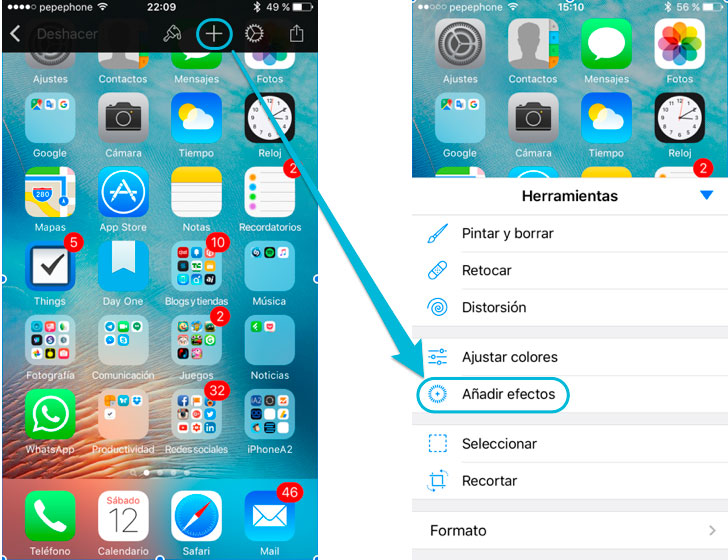
ขั้นตอนที่ 8: เลือก เอฟเฟ็กต์เบลอ (หรือเอฟเฟ็กต์อื่นที่ทำหน้าที่เดียวกันในโปรแกรมแก้ไขของคุณ) ใน Pixelmator จะเป็นเอฟเฟ็กต์แรกที่ปรากฏขึ้น
ขั้นตอนที่ 9:เราทำการเบลอภาพตามระดับที่ต้องการ

ขั้นตอนที่ 10:ตอนนี้เราต้องวางไฟล์ PNG ไว้ด้านบน ดังนั้นเราจึงต้องใช้โปรแกรมแก้ไขรูปภาพบน iPhone ที่ทำงานกับเลเยอร์ได้ ใน Pixelmator ให้แตะเครื่องหมายบวกอีกครั้งแล้วเลือกไฟล์ PNG
คุณมีเอฟเฟ็กต์อยู่แล้ว ตอนนี้ที่เหลือก็แค่ใส่ในขนาดที่เหมาะสมแล้วบันทึกลงในรีล

หมายเหตุ:โปรดจำไว้ว่าภาพพื้นหลังจะปรากฏบนหน้าจอล็อก และเนื่องจากนาฬิกาอยู่ด้านบนสุดของหน้าจอ จึงควรวางภาพไว้ด้านล่างของบริเวณนั้น
ขั้นตอนที่ 11:เอาล่ะ ตอนนี้เหลือแค่ตั้งค่าเป็นวอลเปเปอร์แล้ว ทำได้โดยไปที่การตั้งค่า/วอลเปเปอร์/เลือกวอลเปเปอร์/อัลบั้มรูป
ขั้นตอนที่ 12:เลือกภาพพื้นหลังที่คุณเพิ่งสร้างขึ้น
สำคัญ:เพื่อให้ได้ผลลัพธ์ที่ดูดีขึ้น เราแนะนำให้คุณลดขนาดภาพโดยการบีบภาพด้วยนิ้วของคุณ แล้วตั้งค่าเป็นภาพนิ่ง
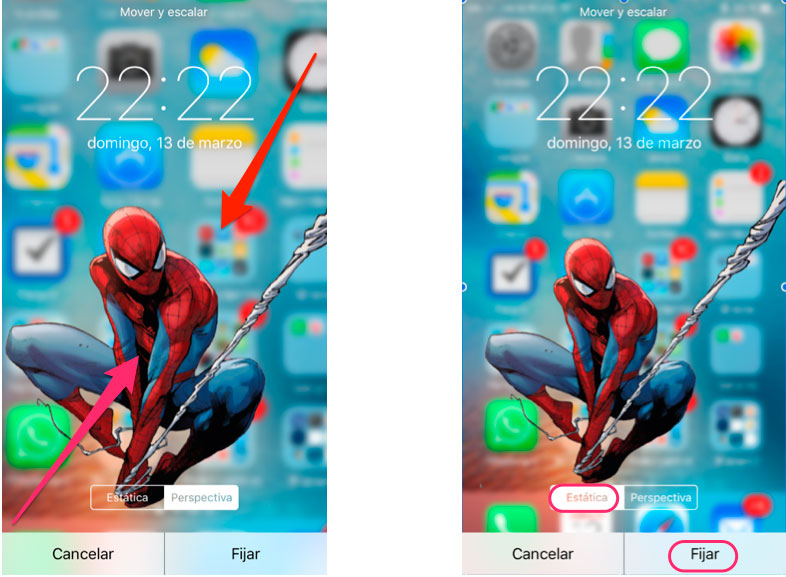
ขั้นตอนที่ 13:เลือกภาพพื้นหลังที่จะแสดงเฉพาะบนหน้าจอล็อกเท่านั้น

เท่านี้ก็ล็อคโทรศัพท์แล้วเปิดเครื่องอีกครั้งเพื่อดูผลงานของคุณ
คุณจะเห็นว่ามันง่ายมาก ตอนนี้คุณรู้แล้วว่าคุณสามารถปล่อยให้จินตนาการของคุณโลดแล่นและทำสิ่งที่ยอดเยี่ยม ไม่เพียงแต่สำหรับหน้าจอล็อคของ iPhone แต่สำหรับหน้าจอหลักเท่านั้น PNG เดียวกันนั้นยอดเยี่ยมมาก แต่พื้นหลังมี ถูกเปลี่ยน ในหน้าจอล็อคและหน้าจอหลัก เคล็ดลับคือการใส่ไอคอนที่จางลงบนหน้าจอล็อค และเมื่อคุณเปิด iPhone พื้นหลังเท่านั้นที่เปลี่ยนไป แต่ PNG ยังคงอยู่ในตำแหน่งเดิม….